

Marc Hörauf
Projektleitung Digitales
Vereinigung clubfreier Golfer e.V.
„Mit emediaone konnten wir zentrale Geschäftsprozesse verschlanken, manuelle Arbeiten reduzieren und unsere digitale Mitgliederverwaltung deutlich robuster aufstellen.“
Unterlagen zentral ablegen. Informationen schneller finden. Gemeinsam weiterarbeiten.
Hier lernst du die Funktionen des Modulbausteins Digitale Dokumentenablage kennen. Lade Dateien zentral hoch, verbinde sie mit Kunden und Projekten und ergänze Beschreibungen und Schlagworte. Dein Team findet die passenden Unterlagen im Arbeitskontext und kann Dokumente direkt ansehen, herunterladen oder drucken.
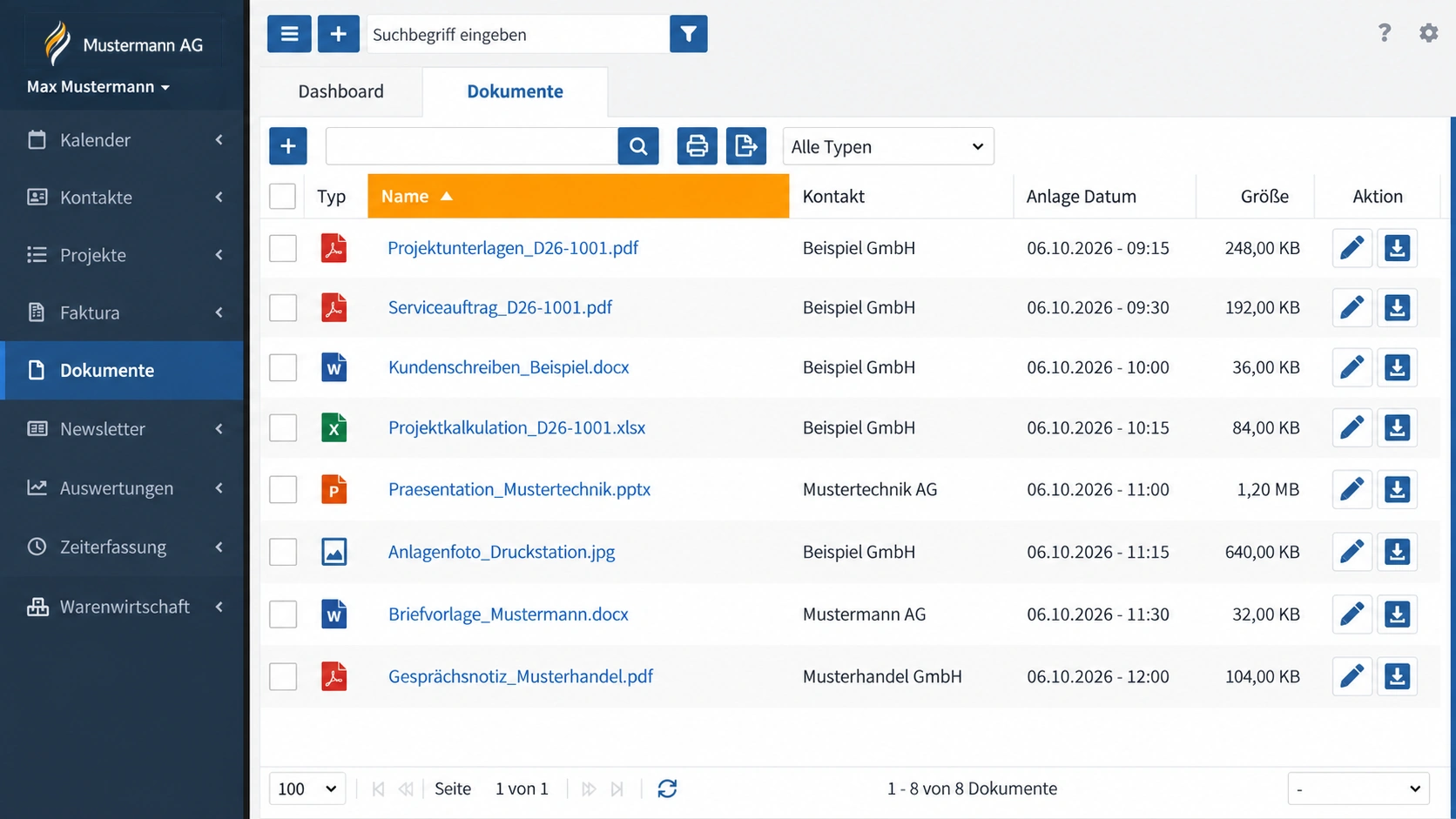
Eine Projektdatei wird erst mit ihrem Zusammenhang wirklich nützlich: Wer ist der Kunde? Zu welchem Projekt gehört sie? Was beschreibt das Dokument? emediaone verbindet zentrale Ablage und diese Angaben. Dein Team erhält eine gemeinsame Übersicht, kann Dateien gezielt zuordnen und wichtige Informationen am Dokument festhalten. Die Vorschau erleichtert die Prüfung, bevor die Unterlage weiterverwendet wird.
Verwalte PDF-Dateien, Office-Dokumente, Bilder und weitere Unterlagen in einer gemeinsamen Übersicht. Dateityp, Name, Kontakt, Anlagedatum und Größe helfen, die Einträge schnell einzuordnen. Mit der Suche nach Bezeichnung und der Auswahl des Dateityps lässt sich die Liste gezielt eingrenzen. Die Aktionen am jeweiligen Eintrag führen zur Bearbeitung oder zum Download. So arbeitet dein Team mit einer nachvollziehbaren Dokumentübersicht, statt für jede Datei eine andere Ablage durchsuchen zu müssen.

Füge eine oder mehrere Dateien über den Uploaddialog zur Dokumentenablage hinzu. Du kannst sie auswählen oder direkt in den vorgesehenen Bereich ziehen. Die ausgewählten Dateien bleiben vor dem Hinzufügen übersichtlich sichtbar. So lassen sich beispielsweise eine Projektbeschreibung und das passende Anlagenfoto gemeinsam übernehmen. Anschließend stehen die Unterlagen für die Zuordnung und weitere Bearbeitung in emediaone zur Verfügung. Der Einstieg in die zentrale Ablage bleibt auch bei mehreren Dateien einfach.

Ordne ein Dokument dem passenden Kontakt, Ansprechpartner und Projekt zu. Diese Angaben stehen direkt in den Dokumentdetails und verbinden die Datei mit deinem ERP-Prozess. Auch der Bearbeiter bleibt nachvollziehbar. Bei einer Rückfrage lässt sich dadurch leichter erkennen, welche Unterlage zum Kunden oder zum laufenden Projekt gehört. Dein Team kann Dokumente im Zusammenhang mit der Bearbeitung nutzen, ohne die Zuordnung ausschließlich über Dateinamen und persönliche Ordnerstrukturen erklären zu müssen.

Ein Dateiname erklärt nicht immer den gesamten Inhalt. Ergänze deshalb eine Beschreibung und passende Tags direkt am Dokument. Die Beschreibung hält fest, wofür die Unterlage gedacht ist; Schlagworte schaffen zusätzliche Orientierung nach Thema oder Einsatzbereich. So kann beispielsweise eine Projektdatei als Unterlage zur Druckstation eingeordnet werden. Kollegen erkennen den Zweck leichter und können relevante Dokumente gezielter wiederfinden. Die Struktur bleibt verständlich, auch wenn Dateien von verschiedenen Mitarbeitern hinzugefügt werden.

Öffne die Dokumentdetails und prüfe PDF-Unterlagen in der integrierten Vorschau. Der Inhalt steht neben den Angaben zur Datei zur Verfügung, sodass du die Zuordnung und das Dokument zusammen betrachten kannst. Über die vorhandenen Aktionen lassen sich Unterlagen drucken oder herunterladen. Das erleichtert die Arbeit bei Kundenrückfragen und internen Abstimmungen. Ob eine bestimmte Datei direkt angezeigt werden kann, hängt vom jeweiligen Dateiformat ab; die gezeigte Produktansicht stellt eine PDF-Vorschau dar.

Berechtigte Mitarbeiter können auf die zentral bereitgestellten Unterlagen zugreifen und sie im jeweiligen Arbeitskontext nutzen. Die gemeinsame Ablage macht Kunden- und Projektinformationen leichter verfügbar, wenn Kollegen Rückfragen bearbeiten oder eine Vertretung übernehmen. Beschreibungen, Schlagworte und Zuordnungen ergänzen dabei den reinen Dateiinhalt. So muss eine Unterlage nicht bei jeder Abstimmung erneut aus einer persönlichen Ablage herausgesucht werden. Die Dokumentenverwaltung wird Teil der täglichen Zusammenarbeit im ERP.
Eine gemeinsame Ablage mit nachvollziehbaren Angaben erleichtert Rückfragen und Übergaben. Wissen bleibt nutzbar, auch wenn ein anderer Mitarbeiter den Vorgang übernimmt.
Kunde, Projekt, Beschreibung und Schlagworte geben deinem Team Orientierung. Wichtige Unterlagen müssen seltener aus einzelnen Postfächern und lokalen Ablagen zusammengesucht werden.
Die Angaben zur Datei helfen Kollegen, Inhalt und Zweck schneller einzuordnen. Eine Übergabe hängt dadurch weniger vom Gedächtnis einer einzelnen Person ab.
Wenn Projektunterlagen und Kundendokumente im Zusammenhang bereitliegen, kann dein Team Informationen gezielter prüfen und Gespräche besser vorbereiten.
Über 300 Unternehmen aus verschiedenen Branchen nutzen emediaone, um verstreute Daten, manuelle Arbeit und gewachsene Prozesse in klare digitale Abläufe zu verwandeln.
Hier erfährst du, wie unsere Kunden mehr Struktur, Transparenz und Effizienz in ihren Arbeitsalltag gebracht haben.
Marc Hörauf
Projektleitung Digitales
Vereinigung clubfreier Golfer e.V.
„Mit emediaone konnten wir zentrale Geschäftsprozesse verschlanken, manuelle Arbeiten reduzieren und unsere digitale Mitgliederverwaltung deutlich robuster aufstellen.“

Rolf Neumann
Geschäftsführer
H & N Energien GmbH
„Heute haben wir eine stabile und belastbare Umgebung eingerichtet, die alle Kernbestandteile unseres Geschäfts abdeckt und uns im Tagesgeschäft optimal unterstützt.“

Jürgen Schmid
Geschäftsführer
HDS Stadtmobiliar GmbH
„emediaone hat unsere Auftragsabwicklung deutlich effizienter gemacht und sogar die Erstellung unseres Print-Produktkatalogs spürbar automatisiert.“
Von der ersten Kundenanfrage bis zum laufenden Projekt: emediaone verbindet Informationen, Teams und Prozesse in einer Software. Erlebe, welche Möglichkeiten zu deinem Unternehmen passen.
Wir zeigen dir emediaone anhand der Abläufe, die für dein Unternehmen wichtig sind, und beantworten deine Fragen direkt im Gespräch.
Verschaffe dir in deinem eigenen Tempo einen Eindruck von der Oberfläche und entdecke, wie die Funktionen zusammenspielen.